01
トラブル発生時の対応
最先端の画像計測機器を豊富に取り揃えており、販売及びレンタルサービスを展開しています。
サポート
最先端の画像計測機器を豊富に取り揃えており、販売及びレンタルサービスを展開しています。

専門的な知識を持つサポート体制により、計測機器を簡単かつ迅速に使いこなせるよう支援しています。

知識豊富なセールスによる最適なシステム提案で、お客様の研究開発の質と生産性向上を支援します。
東京本社内設置の専門センター
株式会社ノビテックの東京本社内に設置されたPhantom専用のサービスセンターです。修理・メンテナンス・技術相談を行っています。
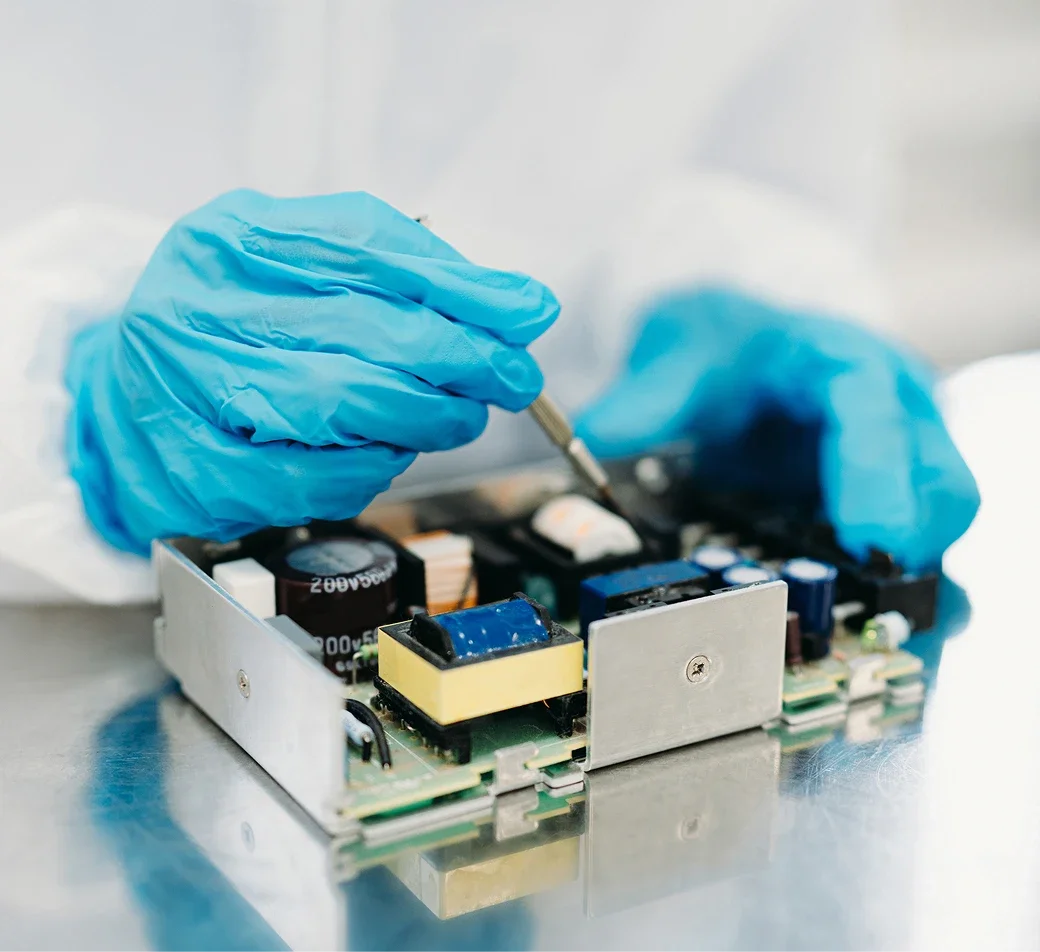
セルフチェック

よくあるトラブルを参照し
お問い合わせ

Webフォームまたは
点検・修理

状況に応じて
返却

修理完了後に
インターネットのIPアドレスを設定してください。
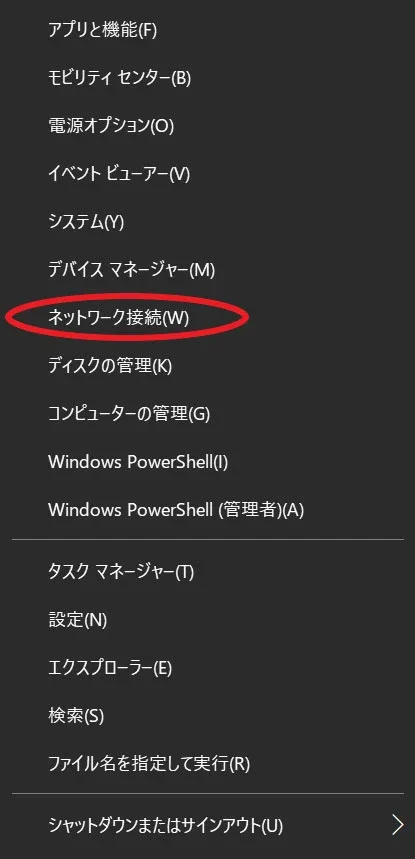
1.スタートメニューの「ネットワーク接続」を選択してください。
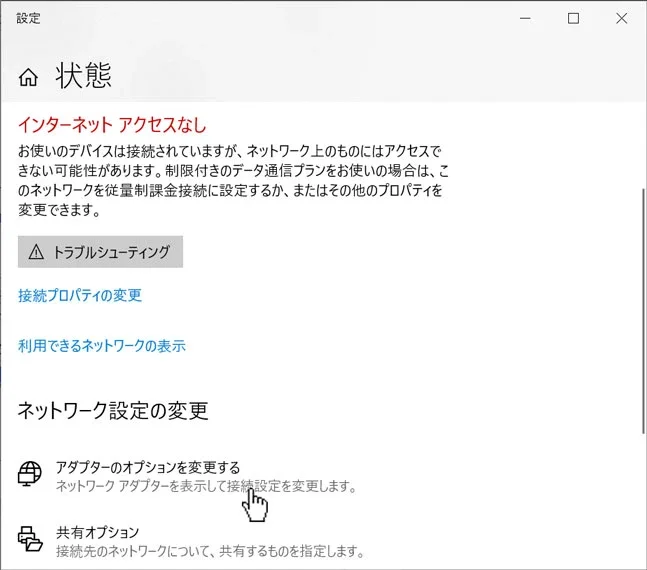
2.ウインドウ中ほどの「アダプターのオプションを変更する」をクリックします。
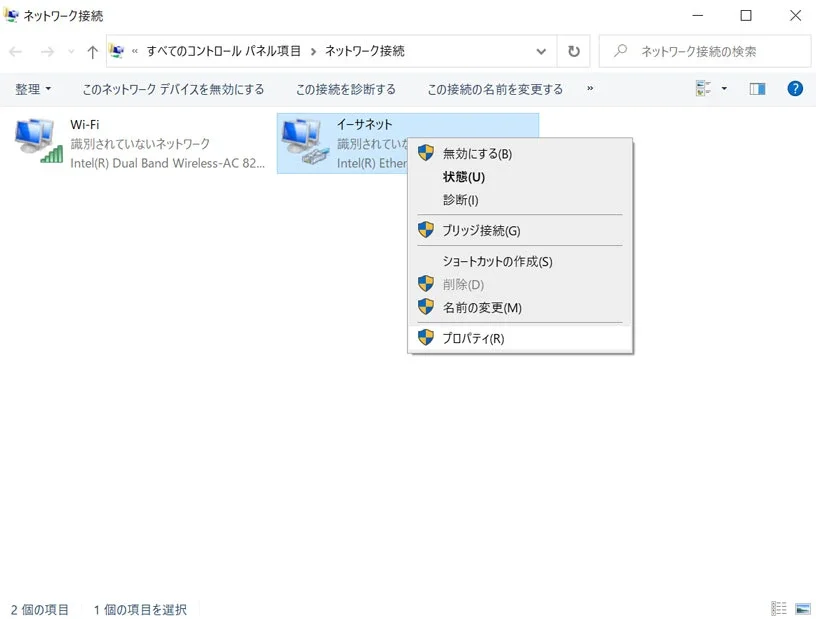
3.イーサネットを右クリックし、「プロパティ」を選択します。
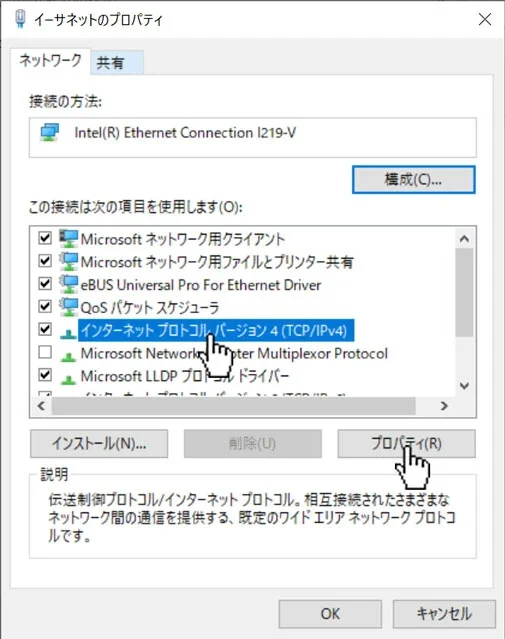
4.ウィンドウの中程の接続項目で「インターネットプロトコル(TCI/IP)またはインターネットプロトコル4(TCI/IPv4)」を選択し、「プロパティ」ボタンをクリックします。
5.上記の通りIPアドレスを100.100.100.1 サブネットマスクを255.255.0.0 デフォルトゲートウェイを空欄に設定してください。最後に「OK」をクリックしてください。
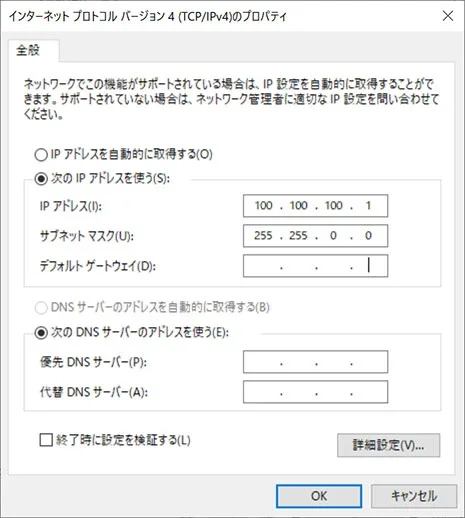
注記:同一Phantomカメラとのアクセスに複数のコントロールPCを使用する場合、各制御ユニットには固有のIPアドレスが必要です。例えば、コントローラ1が100.100.100.1(255.255.0.0)、コントローラ2が100.100.100.2(255.255.0.0)…というように入力します。
1. サブネットマスク:255.255.0.0
2. 「次のDNSサーバーのアドレスを使う」を選択し、他の入力部分はそのままにします。
3. OKをクリックしてセットアップを終了します。
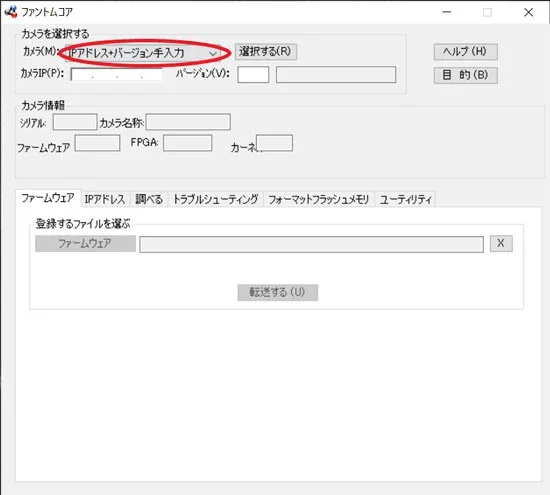
PCCにて黒バランスを実行してください。黒バランス実行でも不具合が解消できない場合は以下の方法でiloadを実施してください。
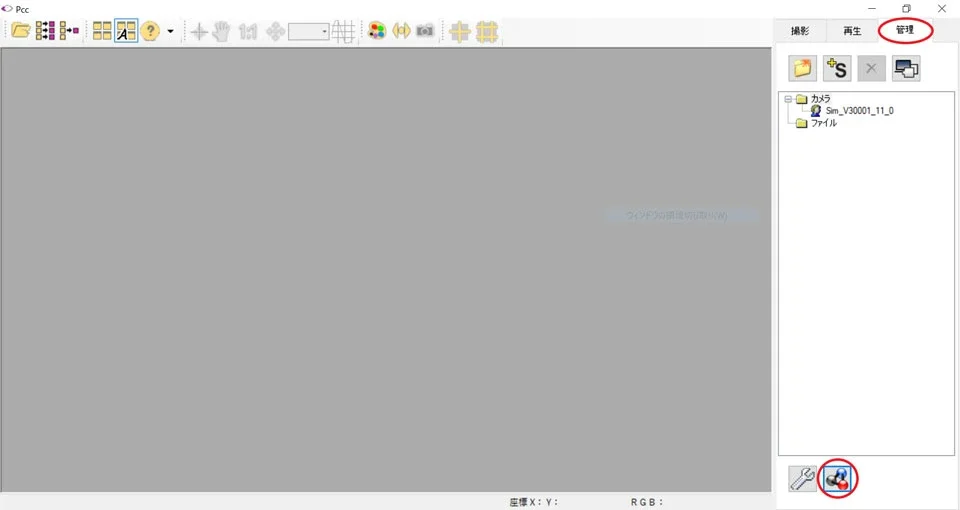
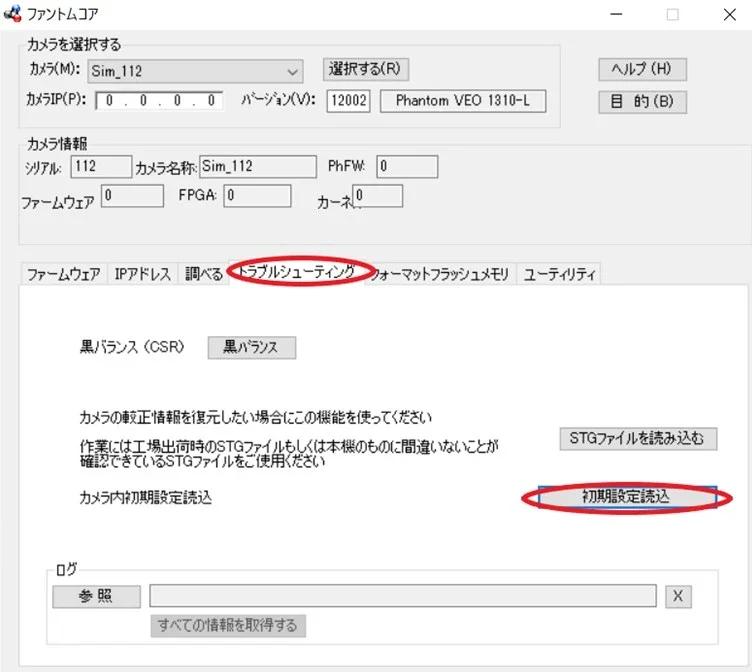
プルダウンでカメラを選択します。
トラブルシューティングタブで初期設定読み込みを押し、その後の再確認ウィンドウで「はい」を選択すると設定がすべてリセットされます。
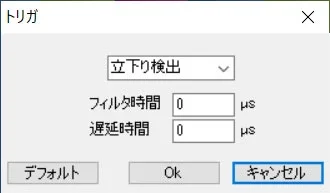
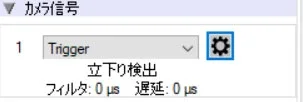
外部トリガー設定を確認してください。
トリガー設定と合わせてカメラ本体のトリガー本体のトリガー端子の接続確認をお願いします。 信号はTTL±5Vとなります。信号の立ち上がりと立ち下がりは以下の設定で変更ができます。
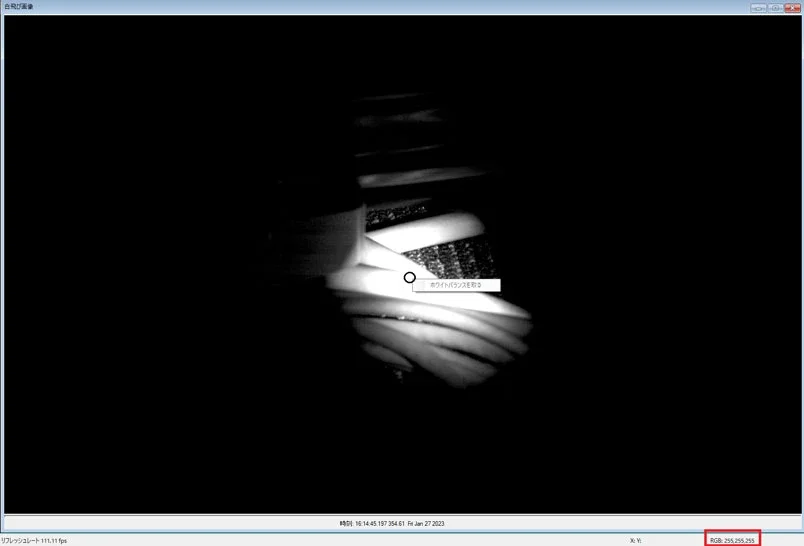
ホワイトバランスをとる画素が飽和していると正しくホワイトバランスはとれません。PCC右下のRGB輝度値が8ビット表示の場合255だと飽和となります。
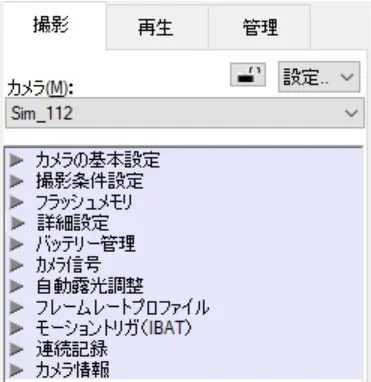
以下の画像のとおり、撮影タブのプレビューウィンドウ右下にRGBの輝度値が表示されています。
この数値を参考にRGB輝度値が飽和していないところを選択して右クリックでホワイトバランスを取ってください。
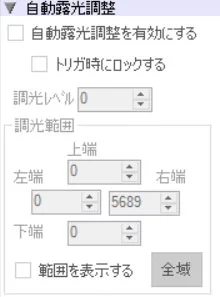
自動露光調整が有効になっている可能性があります。
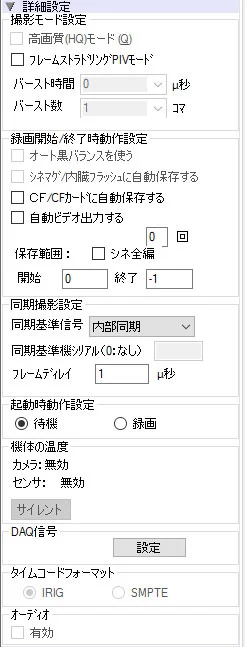
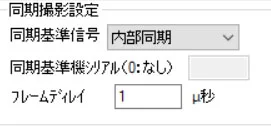
同期基準信号の設定が「外部同期」になっている可能性があります。撮影タブの「詳細設定」欄にある「同期基準信号」を「外部同期」から「内部同期」に設定してください。
使用目的や調査方法から
お客様のお困りごとや質問をチャット形式でAIが回答します。
本Webサイトに掲載されている製品や事例を横断検索し、
お客様に最適な情報を回答します。
AIと打ち合わせした要件を引き継ぎ、
そのままお問い合わせも可能です。
会員登録は不要でお使いいただけます。